
Вотсап веб: що це і як працює з комп’ютера
Вотсаб веб — це браузерна версія месенджера WhatsApp, яка дублює листування з телефона на екран ноутбука чи стаціонарного ПК. Працює вона за простою логікою: смартфон залишається головним пристроєм, а комп’ютер лише підключається до нього через інтернет. Без активного з’єднання з телефоном десктоп-сесія не протримається довше за 14 днів — це обмеження задає сама компанія Meta у своїй офіційній документації (Wikipedia: WhatsApp).
Для українського користувача це зручно з кількох причин. По-перше, клавіатура ноутбука дозволяє швидше набирати довгі повідомлення клієнтам, колегам чи родині. По-друге, можна пересилати великі файли — документи, архіви, світлини — і не забивати пам’ять телефона. По-третє, ввечері, коли смартфон заряджається в іншій кімнаті, листування залишається доступним на великому екрані.
Другий варіант — окремий застосунок WhatsApp Desktop для Windows і macOS. Він робить майже те саме, але інтегрується з системними сповіщеннями і не залежить від браузера. Далі розповім, як увійти у вотсаб веб, чим він відрізняється від мобільного клієнта, і що робити, коли синхронізація з телефоном не вдається.
Вотсаб веб у браузері: перші кроки
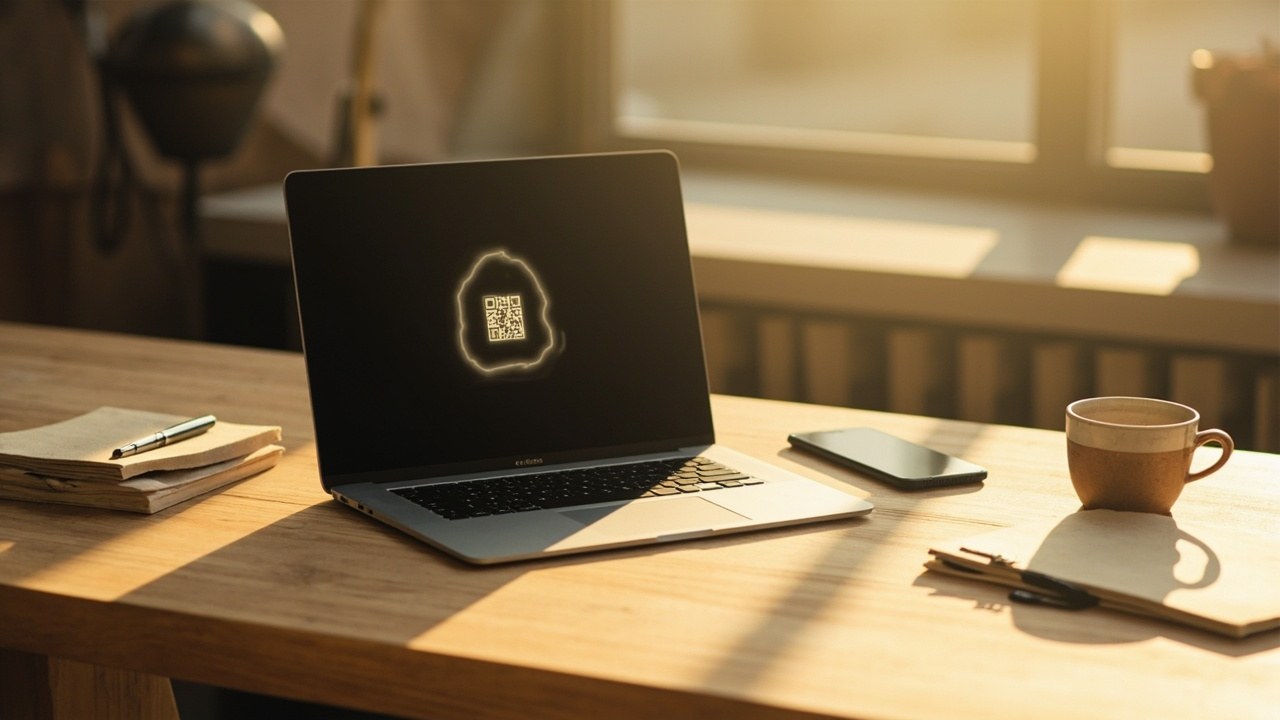
Щоб запустити вотсаб веб, відкрийте браузер на ноутбуці та перейдіть на адресу web.whatsapp.com. На екрані з’явиться великий QR-код — це квиток до вашого облікового запису. Далі беріть телефон і в мобільному застосунку WhatsApp відкривайте меню «Прив’язані пристрої» (на Android) або «Налаштування Прив’язані пристрої» (на iPhone). Скануєте QR-код камерою — і сесія активується. Зазвичай це займає 5-10 секунд.
Після входу всі чати, медіафайли й контакти миттєво підтягнуться на екран. Працювати можна одразу: текстові повідомлення, голосові, файли, стікери, реакції. Сповіщення в браузері треба дозволити окремо — інакше нові повідомлення не «спливатимуть» над іншими вікнами.
| Дія | Де шукати на телефоні | Що станеться на комп’ютері |
|---|---|---|
| Відкрити QR-сканер | WhatsApp меню (3 крапки) Прив’язані пристрої | Сесія активується за 5-10 секунд |
| Підтвердити новий пристрій | Натиснути «Увійти» у спливному вікні | З’явиться поточний список чатів |
| Вийти з усіх пристроїв | Прив’язані пристрої Вийти з усіх | Усі веб-сесії миттєво закриються |
| Переглянути журнал підключень | Прив’язані пристрої список сесій | Показує IP, браузер, час останньої активності |
Зверніть увагу: на один акаунт WhatsApp можна прив’язати до чотирьох додаткових пристроїв одночасно. Це корисно, якщо ви працюєте з ноутбука вдома, з офісного ПК і, наприклад, з планшета. Якщо трапився дивний вхід — розірвіть сесію прямо зі смартфона у тому ж списку «Прив’язані пристрої».
Чим вотсаб веб відрізняється від мобільного застосунка
Браузерна версія підтримує майже всі базові функції: текст, емодзі, аудіо, відео, документи, геолокацію, контакти, групові чати. Але деякі можливості залишаються прерогативою телефона. Це варто знати заздалегідь, щоб не шукати кнопку, якої тут просто немає.
- Дзвінки й відеодзвінки. На вотсаб веб вони підтримуються з 2021 року, але тільки в окремому застосунку Desktop, а не в браузері. Для аудіо- й відеовикликів через браузер доведеться чекати на оновлення Meta.
- Статуси (Stories). Публікувати їх із комп’ютера не можна — лише переглядати. Якщо ви ведете бізнес-канал, додайте контент зі смартфона.
- Створення нових груп. Ця функція працює лише в мобільному клієнті. Через вотсаб веб можна керувати наявними групами, змінювати назву, аватар, додавати учасників.
- Повне шифрування. Тут воно працює однаково добре: end-to-end захист зберігається незалежно від того, з якого пристрою ви пишете, про що детальніше пише офіційна довідка WhatsApp.
На практиці вотсаб веб зручний саме для «робочого» сценарію: відповідати клієнтам, пересилати документи, вести листування з постачальниками. Для спонтанних голосових і відеодзвінків залишайтеся на телефоні.
Технічна частина: як саме синхронізується сесія
WhatsApp побудований на протоколі Signal, який використовує наскрізне шифрування (end-to-end encryption). Це означає, що повідомлення шифруються на вашому пристрої і розшифровуються лише на пристрої одержувача. Навіть сервери Meta бачать лише зашифрований трафік, а не текст.
Коли ви скануєте QR-код, телефон передає комп’ютеру тимчасовий токен доступу. Саме він дозволяє десктоп-сесії завантажувати ваші чати. Якщо токен зникає (наприклад, телефон довго був офлайн), сесія автоматично завершується. Це захист від «забутих» входів на чужих ПК.
З боку інфраструктури вотсаб веб — це звичайний вебзастосунок, написаний на JavaScript. Він працює у всіх сучасних браузерах: Chrome, Edge, Firefox, Safari, Opera. Важлива деталь: WhatsApp офіційно не підтримує Internet Explorer 11 і старіші версії Edge без двигуна Chromium. Якщо у вас корпоративний «застарілий» браузер, оновіть його — інакше QR-код просто не відсканується.
Сервери WhatsApp зберігають повідомлення лише до моменту доставки. Якщо пристрій одержувача офлайн, меседж може залишатися на сервері до 30 днів. Далі він видаляється назавжди. Це пояснює, чому іноді старі листи «зникають», коли ви переходите на новий телефон.
7 кроків, щоб почати роботу з вотсаб веб без помилок
Нижче — покроковий план, який допоможе уникнути типових помилок і налаштувати все з першої спроби.
Крок 1. Перевірте версію мобільного застосунка
Відкрийте WhatsApp на телефоні і зайдіть у «Налаштування Допомога» або в магазині застосунків подивіться номер версії. Для Android має бути не нижча за 2.22.20, для iOS — не нижча за 2.22.20. Старіші клієнти просто не побачать пункт «Прив’язані пристрої». Якщо версія застаріла — оновіть WhatsApp, це безкоштовно і займає дві хвилини.
Крок 2. Встановіть останню версію браузера
Chrome 110+, Firefox 110+, Edge 110+, Safari 15+. Старіші браузери можуть не підтримувати сучасні вебтехнології, які використовує WhatsApp. Це особливо актуально для корпоративних машин із замороженими оновленнями — там часто стоїть Edge Legacy або Firefox ESR 78.
Крок 3. Перейдіть на адресу web.whatsapp.com
Введіть її вручну в адресному рядку. Не шукайте через Google — у верхніх результатах трапляються фішингові сайти-клони. Справжня адреса починається саме з web.whatsapp.com і має сертифікат безпеки від DigiCert.
Крок 4. Відскануйте QR-код із мобільного застосунка
На телефоні відкрийте WhatsApp меню «⋮» «Прив’язані пристрої» «Прив’язати пристрій». Наведіть камеру на QR-код на екрані ноутбука. Зазвичай сканування займає 1-2 секунди. Якщо камера не фокусується — протріть об’єктив і спробуйте ще раз.
Крок 5. Дозвольте сповіщення в браузері
Після першого входу браузер запитає дозвіл на показ сповіщень. Погодьтеся — інакше ви не дізнаєтесь про нове повідомлення, поки не перейдете на вкладку. У Chrome це кнопка «Дозволити» в лівому верхньому кутку, у Firefox — у спливному банері зверху.
Крок 6. Налаштуйте швидкі клавіші
У вотсаб веб працюють поєднання: Ctrl+N — новий чат, Ctrl+Shift+M — вимкнути мікрофон під час дзвінка, Ctrl+Shift+U — вимкнути камеру, Escape — закрити спливне вікно. Вивчіть 4-5 основних — і працюватимете швидше, ніж мишкою.
Крок 7. Перевірте, чи збережена сесія
Закрийте і знову відкрийте вкладку браузера. Якщо чати підтягнулися без повторного сканування QR-коду — все налаштовано правильно. Якщо вкладка знову показує QR — щось пішло не так, найчастіше це проблема з токеном (див. наступний розділ).
Типові проблеми та їх вирішення
Навіть у досвідчених користувачів трапляються дрібні збої. Ось п’ять найпоширеніших ситуацій і конкретні дії, які допоможуть їх усунути.
| Симптом | Можлива причина | Що робити |
|---|---|---|
| QR-код не сканується | Брудний об’єктив камери, застаріла версія WhatsApp | Протріть камеру, оновіть застосунок |
| Чати зависли, нові повідомлення не приходять | Телефон втратив інтернет або розрядився | Підключіть смартфон до Wi-Fi/мережі |
| Повідомлення дублюються | Відкриті дві сесії на різних ПК | Закрийте одну з них у списку «Прив’язані пристрої» |
| Не працюють дзвінки | Використовується браузер, а не Desktop | Завантажте застосунок WhatsApp Desktop |
| Сесія розірвалась автоматично | Телефон був офлайн понад 14 днів | Відскануйте QR-код повторно |
Якщо жоден із кроків не допоміг — вийдіть з усіх пристроїв і увійдіть заново. Це скидає токени і вирішує 90% незрозумілих збоїв. Пам’ятайте: кнопка «Вийти з усіх пристроїв» єдиним натиском закриває всі веб- та десктоп-сесії, окрім основного телефона.
Як працювати з вотсаб веб на слабкому інтернеті
В умовах нестабільного зв’язку, наприклад у сільській місцевості чи під час блекаутів, вотсаб веб може підвисати. Є кілька практичних прийомів, які знижують навантаження.
По-перше, вимикайте автозавантаження медіа. У налаштуваннях веб-версії є пункт «Медіа, автозавантаження» — поставте «Ніколи». Це економить трафік і прискорює завантаження списку чатів. По-друге, регулярно чистьте кеш браузера: WhatsApp зберігає мініатюри зображень, і за місяць їх може накопичитися на 1-2 ГБ. По-третє, використовуйте дротове підключення до роутера, якщо є можливість — мобільний інтернет часто нестабільний.
Під час відключень електроенергії ноутбук із повним зарядом і підключений через Power Bank може працювати 6-10 годин. Якщо ж інтернет подається через мобільну мережу, вотсаб веб тримає сесію, навіть коли смартфон перейшов у режим енергозбереження — головне, щоб він лишався онлайн хоча б раз на 14 днів для поновлення токена.
Чи можна користуватися вотсаб веб без телефона
Коротка відповідь: ні, не повноцінно. Для першого входу сканування QR-кодом зі смартфона обов’язкове — це вимога безпеки Meta. Далі смартфон має хоча б зрідка виходити в мережу, інакше сесія «протухне» через 14 днів. Це фундаментальна архітектурна особливість WhatsApp, яка відрізняє його, наприклад, від Telegram, де можна зайти на новий пристрій за кодом із SMS.
Якщо вам потрібно працювати з месенджером переважно з комп’ютера і не залежати від телефона, є два альтернативні шляхи. Перший — офіційний застосунок WhatsApp Desktop. Він працює за тією ж логікою, але інтегрується з системними сповіщеннями і підтримує дзвінки. Другий — бізнес-версія WhatsApp Business, де можна налаштувати автоматичні відповіді та каталог товарів прямо з комп’ютера. Для невеликих компаній у Києві, Львові чи Одесі це часто зручніше, ніж Telegram-бот.
Вотсап веб і бізнес: що варто знати
Для підприємців вотсаб веб — це робочий інструмент, а не розвага. За даними Meta, у 2024 році понад 70% малих бізнесів у Європі використовують WhatsApp як канал комунікації з клієнтами. В Україні цей відсоток дещо нижчий через поширеність Telegram, але тренд зростає, особливо в сегментах доставки, краси, медицини.
Ключові сценарії, у яких веб-версія економить час:
- Швидка відповідь клієнту під час робочої наради, коли телефон незручно тримати в руках.
- Пересилка PDF-прайсів, комерційних пропозицій і рахунків — набираються з клавіатури в рази швидше.
- Координація кур’єрів і бригад через групові чати з ноутбука.
- Підключення CRM-систем, які «читають» повідомлення через WhatsApp Business API (для цього потрібен спеціальний доступ від Meta).
Якщо ви ведете бізнес-акаунт, у вотсаб веб доступна статистика повідомлень і мітки для сортування чатів. Це допомагає відокремлювати нових клієнтів від постійних і не загубити звернення.
Безпека: як не втратити акаунт
Вотсаб веб — зручно, але лише за умови базової гігієни. Найчастіші сценарії зламу — це вхід на чужому комп’ютері і забуття вийти. В результаті стороння людина отримує повний доступ до листування. Щоб цього уникнути, дотримуйтесь трьох простих правил.
- Завжди натискайте «Вийти» на ПК, яким більше не плануєте користуватися. Або хоча б закривайте вкладку в режимі інкогніто.
- Регулярно переглядайте список «Прив’язані пристрої» на телефоні. Якщо бачите незнайому сесію — негайно її відключайте.
- Увімкніть двофакторну автентифікацію: Налаштування Акаунт Двофакторна автентифікація створіть PIN. Навіть якщо хтось відсканує QR-код, без PIN не зможе завершити прив’язку.
Не варто також входити у вотсаб веб з публічних комп’ютерів у бібліотеках, коворкінгах чи готелях. Навіть якщо ви впевнені, що вийшли, кеш браузера може зберегти токен. Краще відкрити застосунок на телефоні або скористатися особистим ноутбуком.
Часті запитання (FAQ)
Чому вотсаб веб не відкривається на робочому комп’ютері?
Найчастіше це блокування на рівні корпоративного фаєрвола. Попросіть IT-відділ внести web.whatsapp.com у білий список. Якщо доступу немає, використовуйте застосунок WhatsApp Desktop, який можна встановити локально.
Чи можна увійти у вотсап веб з планшета?
Так, але тільки через браузер. Окремого застосунка для планшетів WhatsApp не випускав, тому планшет працює як звичайний комп’ютер — скануєте QR-код і користуєтесь.
Скільки пристроїв можна прив’язати одночасно?
До чотирьох додаткових пристроїв плюс основний телефон. Це означає, що одночасно можуть бути активні ноутбук, офісний ПК, планшет і, наприклад, домашній десктоп.
Чи видно моєму співрозмовнику, що я пишу з комп’ютера?
Ні, у WhatsApp немає індикатора «пише з веб». Співрозмовник бачить лише звичайне повідомлення. Хоча бічний статус «онлайн» з’являється миттєво незалежно від пристрою.
Чи зберігаються повідомлення на сервері WhatsApp?
Ні. Повідомлення зберігаються лише на пристроях учасників листування. Сервер лише передає зашифрований трафік. Дізнатися більше можна в офіційному поясненні про end-to-end шифрування.
Що робити, якщо QR-код постійно оновлюється?
Це нормально: QR змінюється кожні 60 секунд з міркувань безпеки. Якщо ви не встигаєте відсканувати — просто зачекайте наступний. Якщо проблема повторюється, перезавантажте сторінку web.whatsapp.com і спробуйте знову.
Чи можна надсилати великі файли через вотсаб веб?
Так, до 2 ГБ на одне повідомлення. Це більше, ніж дозволяє більшість конкурентів. Файли зберігаються у вашій локальній папці завантажень, яку можна налаштувати у браузері.
Чому не працюють дзвінки у браузерній версії?
На веб-сторінці дзвінки поки що не підтримуються. Для аудіо- й відеовикликів використовуйте окремий застосунок WhatsApp Desktop — там функція працює стабільно з 2021 року.
Як вийти з вотсаб веб з телефона, якщо комп’ютер недоступний?
Відкрийте WhatsApp «Прив’язані пристрої» натисніть на потрібну сесію «Вийти». Працює навіть якщо комп’ютер вимкнений або далеко.
Чи впливає вотсаб веб на батарею телефона?
Мінімально. Мобільний застосунок підтримує лише постійне з’єднання з сервером, але воно споживає дуже мало енергії. Більше на батарею впливають самі повідомлення, які приходять на телефон і далі ретранслюються на комп’ютер.



Залишити відповідь